レコトレ 使い方ガイド
2026年11月9日版。画面の写真は、架空のチーム(お試し画面)のものです。
レコトレは、練習の記録・からだの変化・食事・相談を、選手とその家族、チームのコーチだけで共有するアプリです。名前・体調・メモ・相談の中身はスマホの中で暗号化してから送るので、運営者にも読めません。
暗号化ってなに? 記録を、チームの人のスマホでしか読めない形に変えてから送るしくみです。途中でのぞかれても、サーバーに保存されていても、中身は読めません。読める形に戻すための情報は、チームの人のスマホの中にだけあり、アプリが自動で受け渡しします。ふだん、何かを操作する必要はありません。
1. はじめに
スマホに入れる(ホーム画面に追加)
アプリストアからではなく、ブラウザで app.recospotre.com を開いて、ホーム画面に追加します。追加すると、ふつうのアプリと同じようにアイコンから開けて、通知も受け取れます。
- Safari でアプリを開きます(ほかのブラウザでは追加できません)。
- 画面下の共有ボタン(四角から矢印が出たマーク)を押します。
- 「ホーム画面に追加」を押し、「追加」を押します。
- これからは、ホーム画面のレコトレのアイコンから開いてください。
- Chrome でアプリを開きます。
- 右上の「︙」を押します。
- 「ホーム画面に追加」または「アプリをインストール」を押します。
ログインと参加
- コーチ(保護者の方は、コーチか家族)から届いた招待リンクを開きます。
- 「Googleでログイン」を押し、招待されたGmailでログインします。
- チームでの表示名を入れます(例:そらの母)。
- 利用規約とプライバシーポリシーを最後まで読み、同意して参加します。18歳未満の選手は、保護者として同意します。
招待リンクは7日間・1回だけ使えます。期限が切れたら、招待した人に作り直してもらってください。このリンクで記録を読めるようになるので、ほかの人には送らないでください。
画面の見方
画面の下にタブが並びます。保護者・選手本人とコーチでは、タブが違います。
| 保護者・選手本人 | コーチ |
|---|---|
| 記録・履歴・大会・食事・体・相談・その他 | 確認・サマリー・選手・予定・大会・相談・管理 |
コーチが自分の子どもも登録しているときは、上の「わが子の画面へ」「コーチ画面へ」で切り替えます。いくつかのチームに入っているときは「チーム切替」を押します。
はじめの3ステップ
使いはじめのあいだ、画面の上に「はじめの3ステップ」が出ます。コーチには「選手を登録 → 本人・保護者を招待 → メニューを配信」、保護者・選手本人には「ホーム画面に追加 → 通知をオン → きょうの練習を記録」の順で、次にすることを案内します。3つ全部がすむか、「閉じる」を押すと消えます。
2. 保護者・選手本人の使い方
きょうだいがいるときは、画面の上に名前が並びます。押すと、その子の画面に切り替わります。
練習を記録する(記録タブ)
- 日付を確かめます。「‹ 前の日」「次の日 ›」で切り替えられ、前の日の分もあとから入れられます。
- 「全体練習」か「自主練」、「参加した」か「休んだ」を選びます。
- 練習したメニューを選びます。コーチが今日のメニューを配信していると、はじめから入っています。時間・本数・セットは「−」「+」か、数字を直接入れて直せます。
- 体調(◎ 良い・○ 普通・△ 不調)、きつさ(1〜10)、痛いところ(左右と、少し痛い・痛い・練習できない)を選びます。
- 気づいたことがあればメモに書き、「記録を送る」を押します。
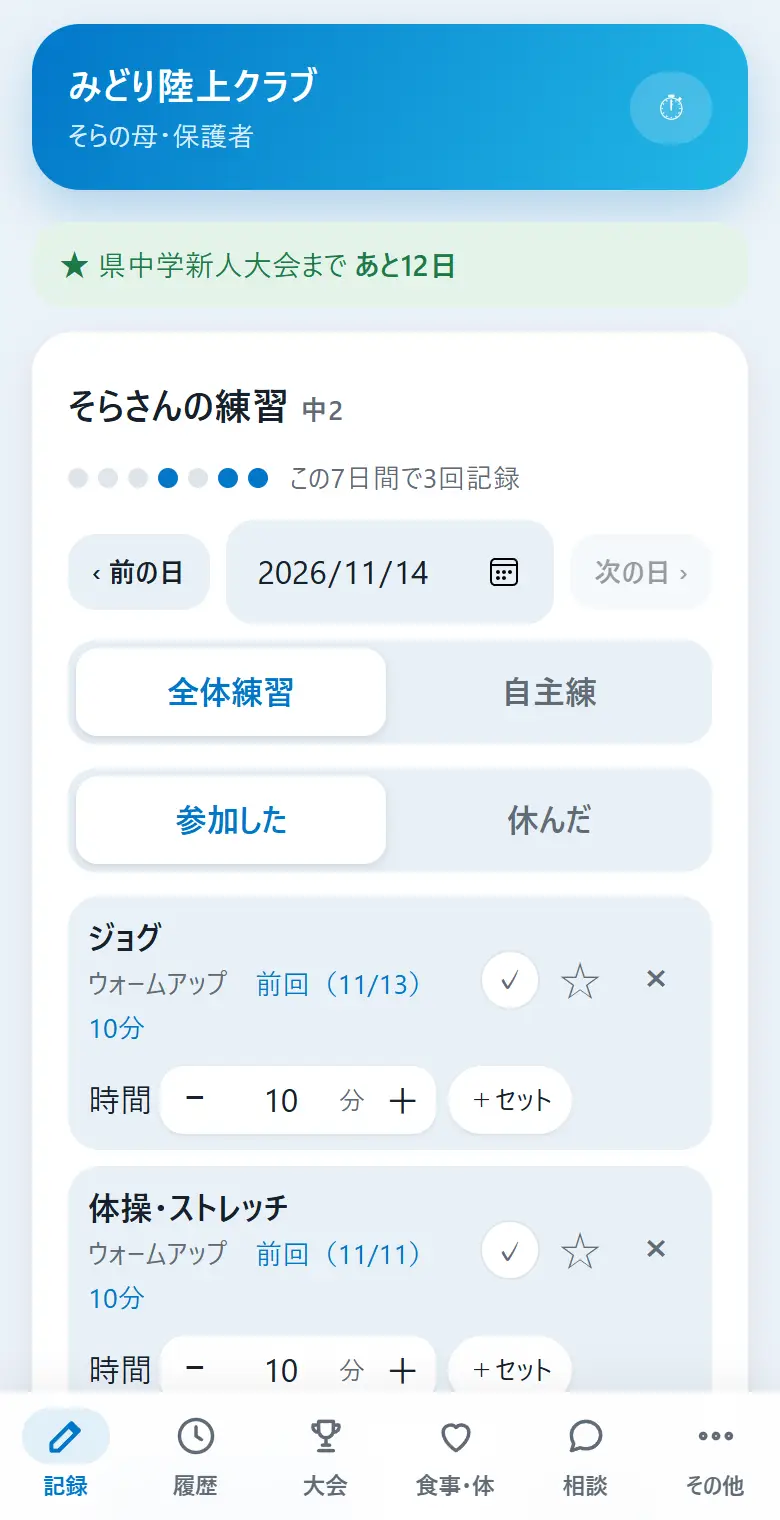
- メニューが届いた日でまだ記録していないときは、いちばん上の「今日のメニューをやった!このまま送る」を押すだけで記録できます(体調「ふつう」・痛みなしで送ります。違うときは下で直してから送ってください)。
- メニューが空のときは「前回と同じ内容でそのまま送る」で1タップで送れます。「前回と同じ内容ではじめる」なら、前回の内容を直してから送れます。
- 種目の横に前回の数値(例:前回(11/10)10分)が出ます。終わった種目は ✓ を押すと薄くなり、残りがひと目で分かります。リストの下には「きょうの合計◯分」と、休憩タイマーのボタンが出ます。
- 名前の下に、この7日間の記録の●○と回数が出ます。記録を送ると「この7日間で◯回目」と、積み重ねが見えます。
- 休んだ日も、体調や痛みを残しておくと、コーチが様子をつかめます。
- よく使うメニューは ☆ を押すと、時間や本数ごと「お気に入り」に入ります。
- リストにないメニューは「独自メニューを追加」に入れます。
- きょうだいが同じ練習をしたときは、「〇〇さんも同じ内容で記録する」にチェックすると、まとめて記録できます。
- 電波がないときは「送信待ち」になり、電波が戻ると自動で送ります。
コーチからの連絡を読む(記録タブ)
コーチが連絡掲示板に書くと、記録タブの上に「📣 コーチからの連絡」が出ます。押して連絡を開くと、自動で「読みました」がコーチに伝わります(押す操作はいりません)。写真が付いた連絡は、開くと写真も見られます。連絡は1年たつと自動で消えます。
通知を減らしたいときは、「その他」→「設定」→「コーチからの連絡」を「受け取らない」にします。受け取らなくても、記録タブの連絡はいつでも読めます。
練習予定の出欠(記録タブ)
記録タブの下の「練習予定」で、予定ごとに「参加」「不参加」を押します。押した答えはコーチに伝わります。もう一度押すと取り消せます。きょうだいがいるときは、画面の上で選手を切り替えてから押します。中止になった予定には出ません。
これまでの記録を見る(履歴タブ)
送った記録と、コーチの「確認済み」・コメントが見られます。「配信されたメニュー」に切り替えると、コーチが配信したメニューを期間を決めて見たり、コピー・印刷したりできます。自分で送った記録は、ここから消せます。
大会の予定と結果(大会タブ)
- 大会の予定:大会・記録会の予定を、チームの誰でも登録できます(登録はチーム全員に見えます)。★を押すと「あと◯日」のカウントダウンが付き、いちばん近い★の大会は記録画面の上にも出ます。近い日に似た名前の大会があると「もう登録されています」と確認が出るので、重複を防げます。
- 結果を入れる:「大会の予定から選ぶ」を押すと日付と大会名が自動で入ります(選ばずに直接書いてもOK)。種目は一覧から選ぶほか、「その他(自由に書く)」で自由な種目名でも記録できます。
- 種目・記録・風速などを入れると、自己ベストが自動で出ます(公認と参考を分けて出します)。
- 目標:ご家族は、結果を入れたことのある種目に目標の記録を決められます。自己ベストの表に「あと◯」と出て、目標に届いた結果には「目標達成」のバッジが付きます。
- 練習の記録を2日以上続けると、記録の画面に名前入りで「◯日続けて記録しています」と出ます(休みの記録を付けた日も続いたことになります)。7日・30日・100日などの節目には特別なひと言が出ます。まだ達成していない目標があるときは「目標まで あと◯」も出ます。
- 球技・武道などのチームでは、試合の勝ち負け・スコア・大会の最終成績、段級を入れられます。
- 陸上のチームでは、コーチが入れた駅伝・リレーの区間記録も、ここに出ます。
- 自己ベストの結果には「シェア用の画像を作る」が出ます。種目・記録・月だけの画像をスマホの中で作り、LINEやSNSにシェアしたり保存したりできます。写真なしの「画像」5種類(ナイト・スプリット・ミニマル・ポスター・スコアボード)と、スマホの写真を外枠で囲む「写真フレーム」5種類(コーナー・ポラロイド・バンド・カット・ネオン。写真の上には何ものせず、記録は外枠に入ります)から選べ、色も9種類(テーマカラー・ブルー・ゴールド・レッド・グリーン・パープル・オレンジ・ピンク・モノクロ)から選べます。見出し(「自己ベスト更新」など)は、決まった文言から選ぶか、「自由に書く」で書けます。大きさは「縦長(4:5)」と、Instagram の投稿に合う「正方形(1:1)」から選べます。最後に選んだものを、このスマホが覚えておきます(写真はスマホの中だけで使い、どこにも送りません。できあがった画像に写真の位置情報は入りません)。名前は「下の名前を入れる」を選んだときだけ入ります。チーム名・大会名・日にちは入りません。SNSに出すかどうかはご家族で決め、お子さまの写真と一緒に出すときは、名前・学校・チーム名が分かる情報を重ねないと、より安心です。
食事を記録する(食事・体タブ →「食事」)
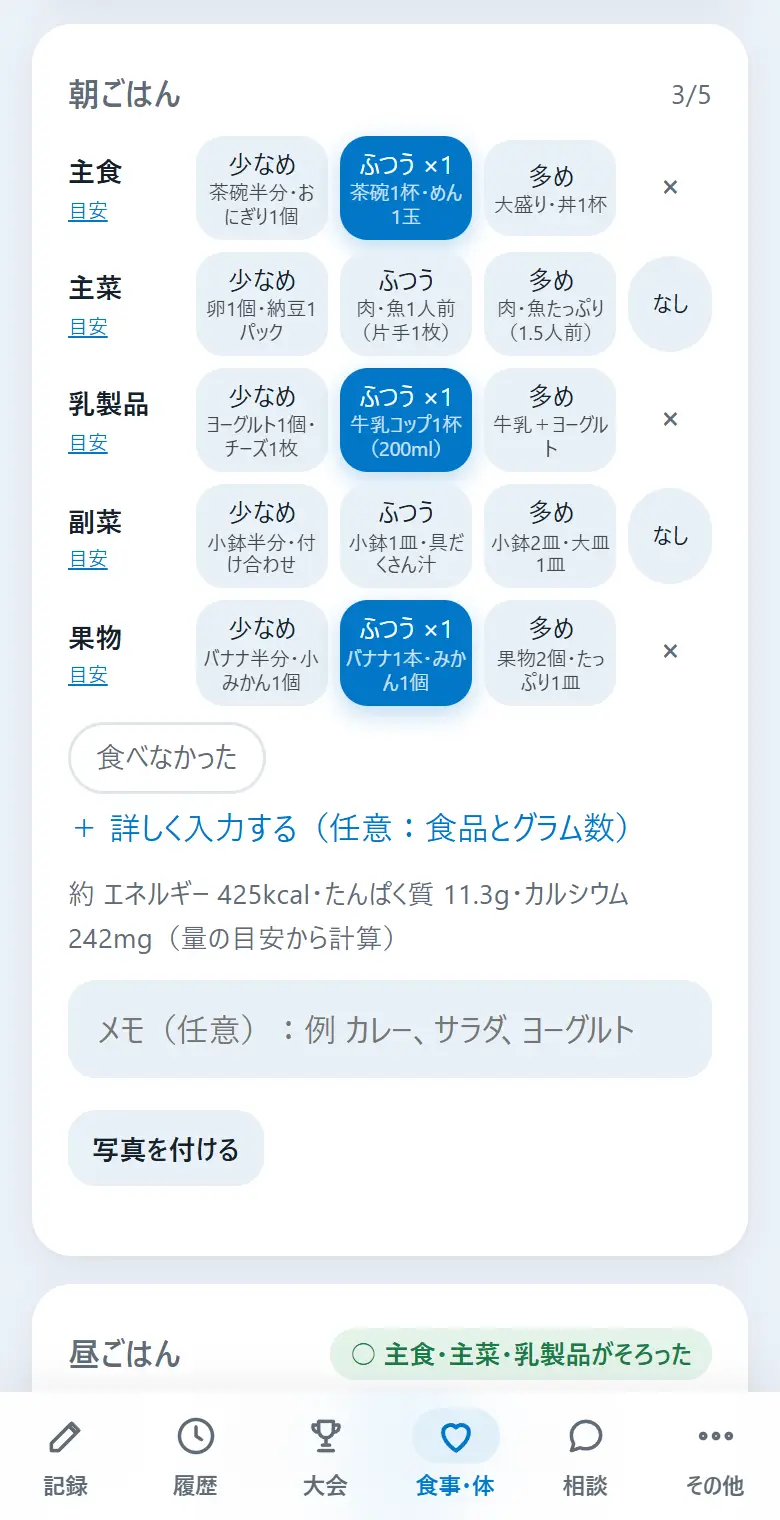
朝ごはん・昼ごはん・夕ごはん・補食ごとに、主食・主菜・乳製品・副菜・果物を「少なめ・ふつう・多め」で押していきます。押すたびに1杯(1皿)ずつ増え、すぐ保存されます。
- ボタンの小さい字が量の目安です。グループ名の下の「目安」を押すと、詳しい目安(g数つき)が出ます。
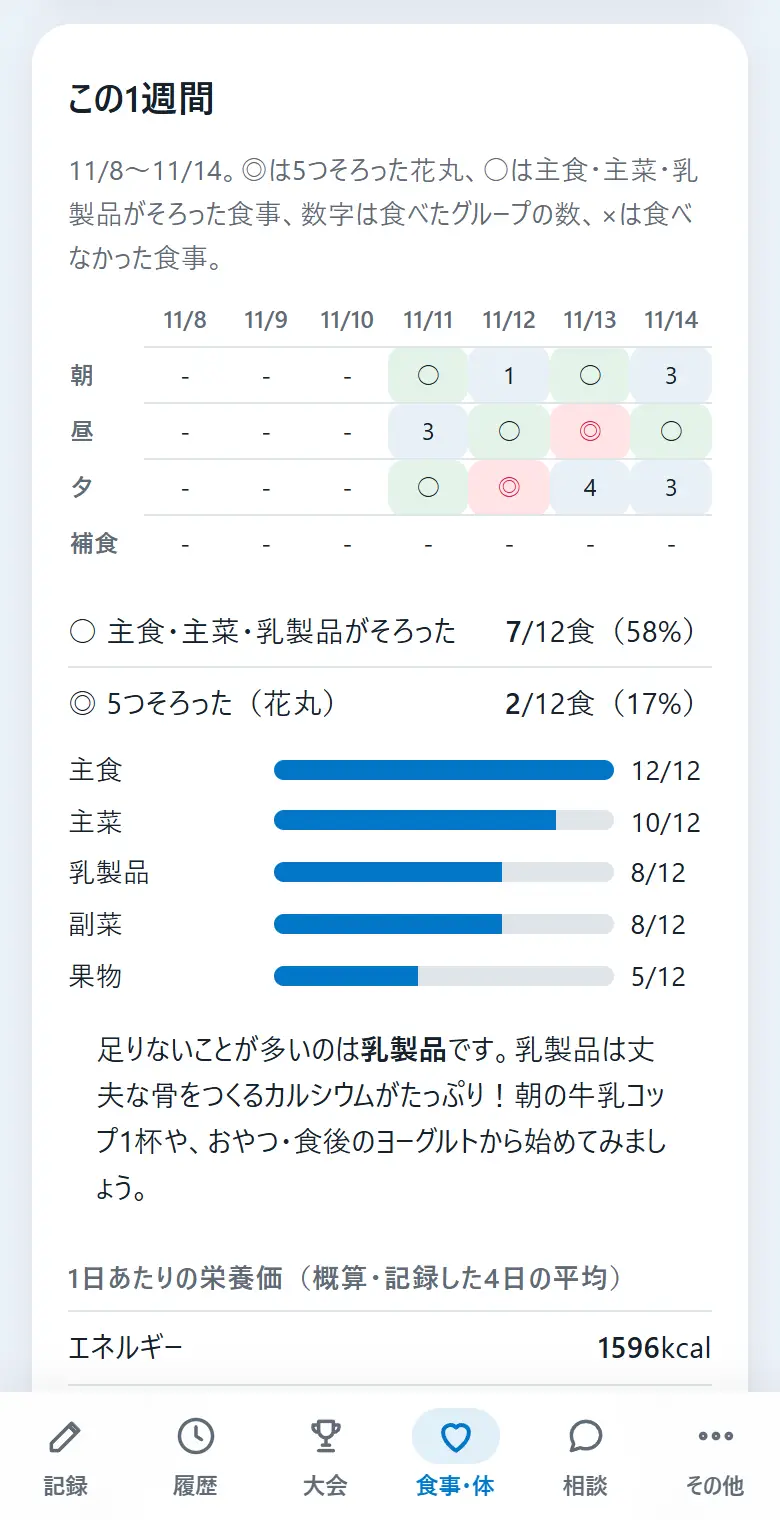
- 主食・主菜・乳製品がそろうと ○、5つすべてそろうと ◎(花丸)です。
- 主食・主菜などのうち、食べなかったものは、その行の「なし」を押します(押していない行は「まだ入れていない」として扱います)。もう一度押すと戻ります。
- 食事を丸ごと食べなかったときは「食べなかった」を押します。
- 「詳しく入力する」から、食品とグラム数で入れることもできます。食品成分表をもとに、エネルギーや栄養素を計算します。
- 写真やメモも付けられます。
- 下の「この1週間」で、そろい具合と、足りないことが多いグループ、1日あたりの栄養価の目安が見られます。
- とどいた献立:寮やクラブで食事が用意されているチームでは、コーチや栄養士さんが配信した献立がこの画面に出ます。「この献立のとおり食べた」を押すだけで記録され、栄養価も自動で計算されます。量が違ったときは、押したあとにボタンで直せます。
栄養価は量の目安から計算した概算です。診断ではありません。
身長・体重を記録する(食事・体タブ →「身長・体重」)
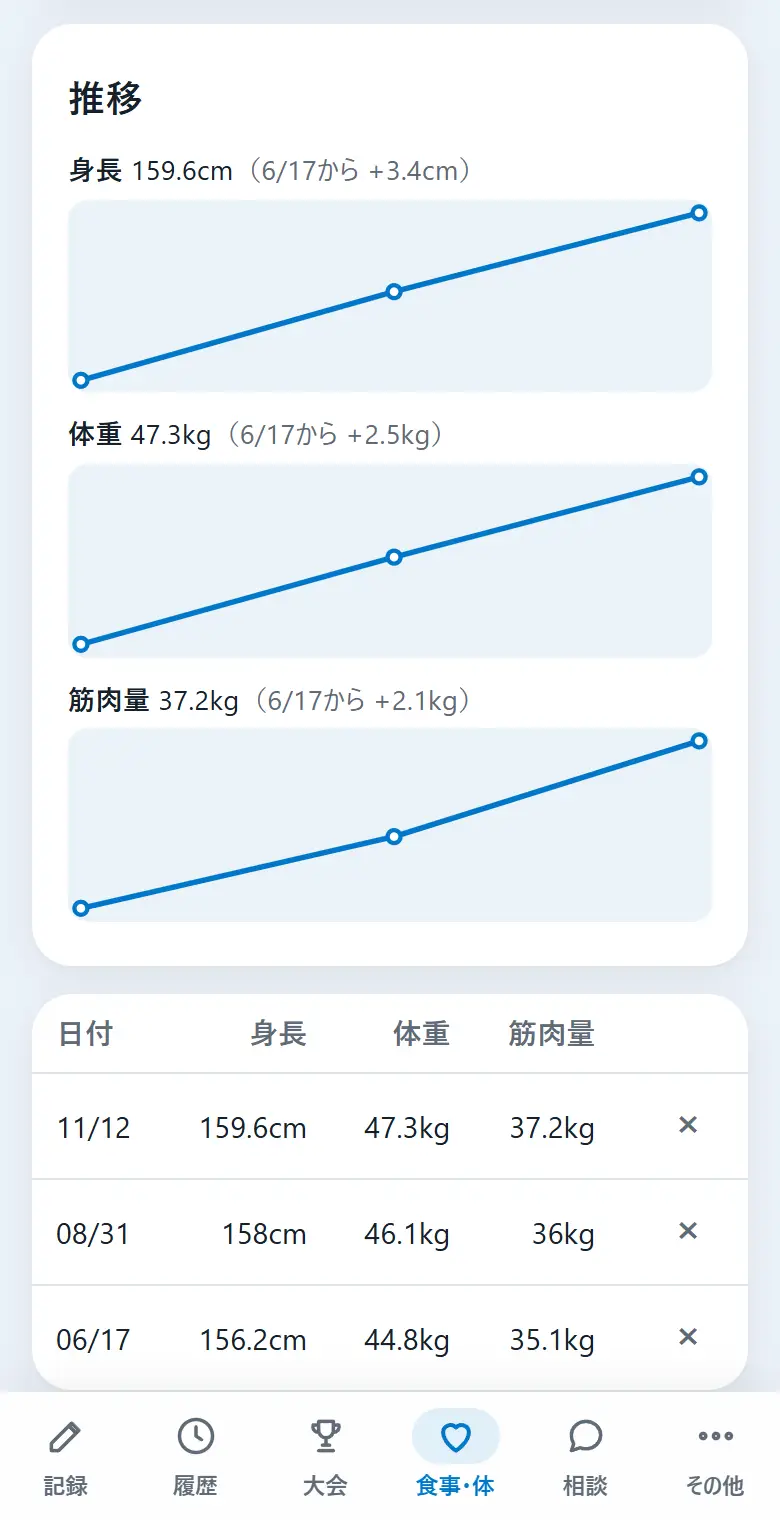
身長・体重・筋肉量(分かるときだけ)を入れます。2回以上測ると、伸びや変化がグラフで見られます。朝、同じ時間帯に測ると比べやすくなります。
- InBodyなどの体組成計で測ったとき:結果用紙から、体脂肪率・体脂肪量・基礎代謝量・InBody点数も書き写せます(どれも任意)。筋肉量には、InBodyの「骨格筋量」を入れてください。BMIは身長と体重から自動で計算します。
- 見せる範囲:「身長・体重など(からだの記録)をコーチにも見せる」のチェックを外すと、コーチの画面には出なくなります(見られるのは本人とご家族だけ)。いつでも戻せます。
- まちがえて入れた行は、表の「×」で消せます(自分で書いた行だけ)。
コーチに相談する(相談タブ)
コーチを選んで、メッセージを送ります。写真や、フォーム確認用の動画(30秒まで)も送れます。動画は音声を消して軽くしてから、暗号化して送ります。
- 写真・動画は、チームで決めた期間(30日か90日)がたつと、自動で消えます。
- 困ったメッセージが届いたら、メッセージの「⋯」から通報できます。誰が通報したかは、送った人には知らされません。
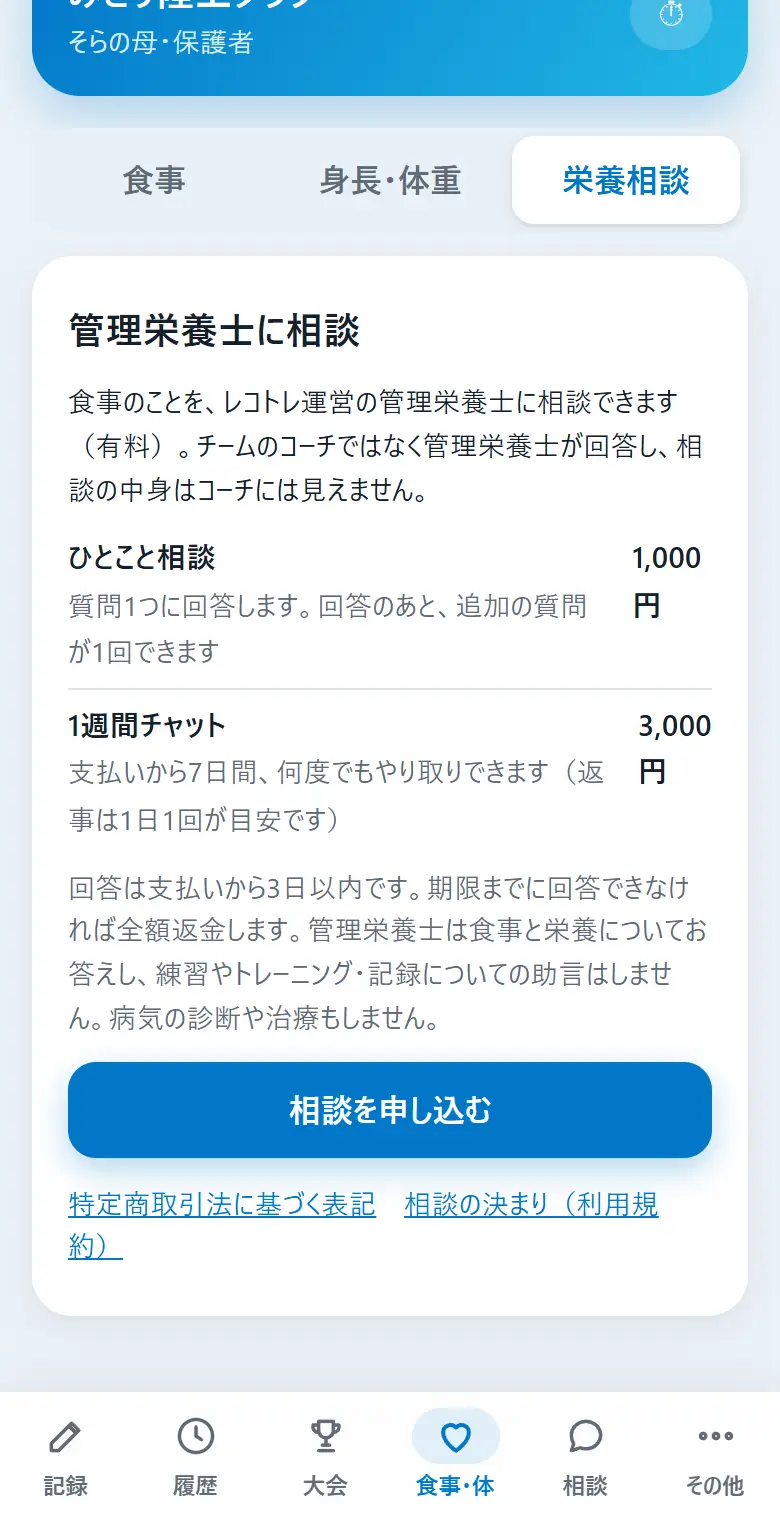
管理栄養士に相談する(有料・食事・体タブ →「栄養相談」)
保護者と選手本人が、食事のことをレコトレ運営の管理栄養士に相談できます。相談の中身はコーチには見えません。
| 相談のしかた | 内容 |
|---|---|
| ひとこと相談 | 質問1つに回答します。回答のあと、追加の質問が1回できます。 |
| 1週間チャット | 支払いから7日間、何度でもやり取りできます(返事は1日1回が目安です)。 |
料金は、アプリの「栄養相談」の画面に出ています。
- 「相談を申し込む」を押し、相談のしかたを選びます。
- 相談したいことを書きます。食事の写真を3枚まで付けられます。
- 管理栄養士に渡すデータ(食事チェック・身長・体重・練習量・体調・痛みなど)を選びます。名前は渡さず、学年・性別・生まれた年月と選んだデータだけを渡します。
- 「申し込んで支払いへ」を押し、Stripe の画面でカードで支払います。カードの番号はレコトレには届きません。
- 回答は、支払いから3日以内に届きます。届くと通知でお知らせします。
- 期限までに回答できなかったときは、全額返金します。
- 管理栄養士は食事と栄養についてお答えします。練習・トレーニング・記録についての助言はしません。病気の診断や治療もしません。
- 回答を、チームのコーチにも見てもらいたいときは「回答をコーチに共有する」を押します。共有するのは管理栄養士の回答だけで、相談の文章・渡したデータ・写真は共有しません。共有はいつでもやめられます。
- 渡したデータは、相談が終わってから30日で、管理栄養士のところから消します。
その他タブ
上の「記録」「家族」「設定」で切り替えます。
- 記録:月のレポート、記録の書き出し
- 家族:家族を招待、統計への協力
- 設定:表示名、通知、アプリのロック、ログイン中のスマホ、テーマカラー、お問い合わせ、退会、使い方ガイド、ログアウト
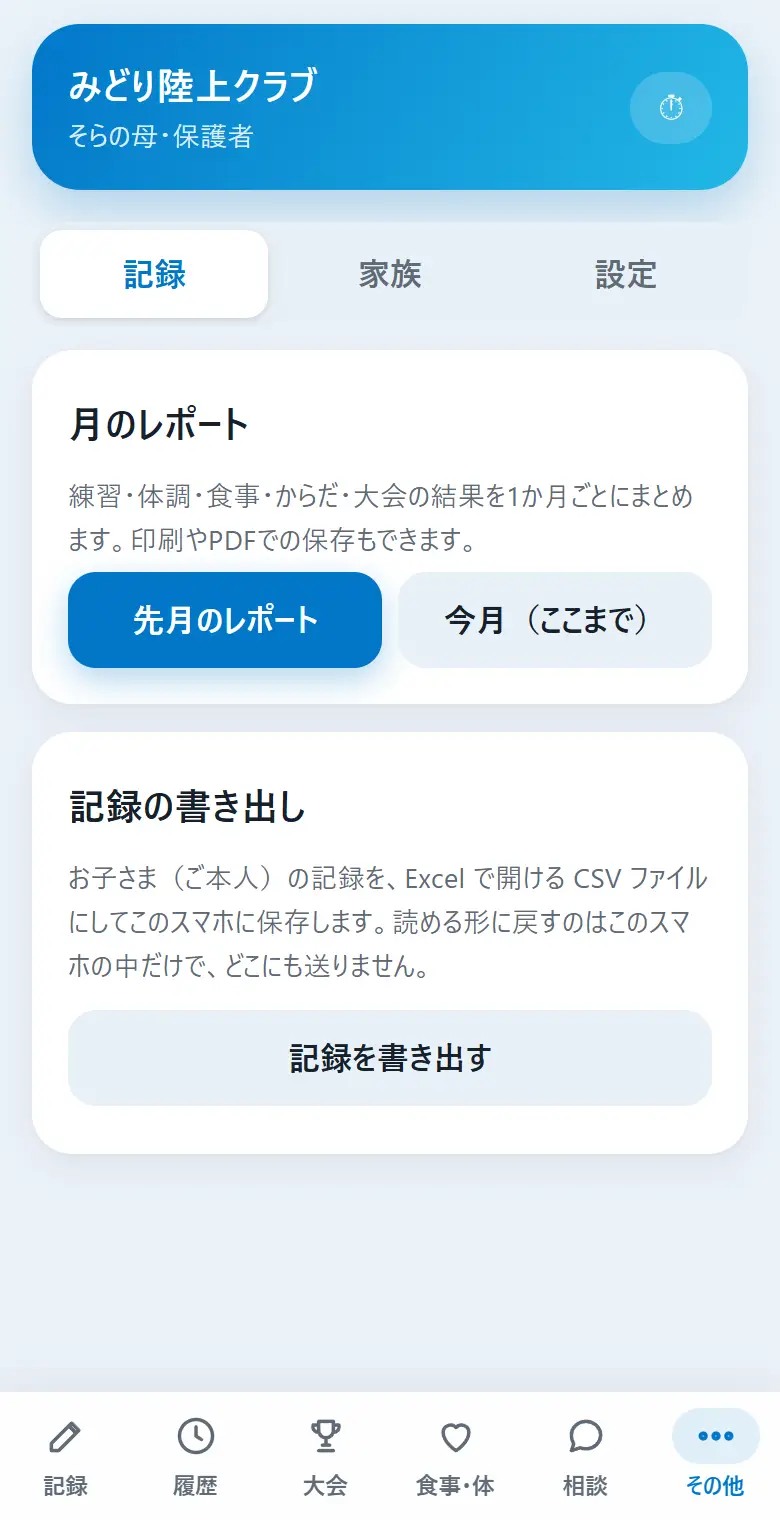
月のレポート(その他タブの「記録」)
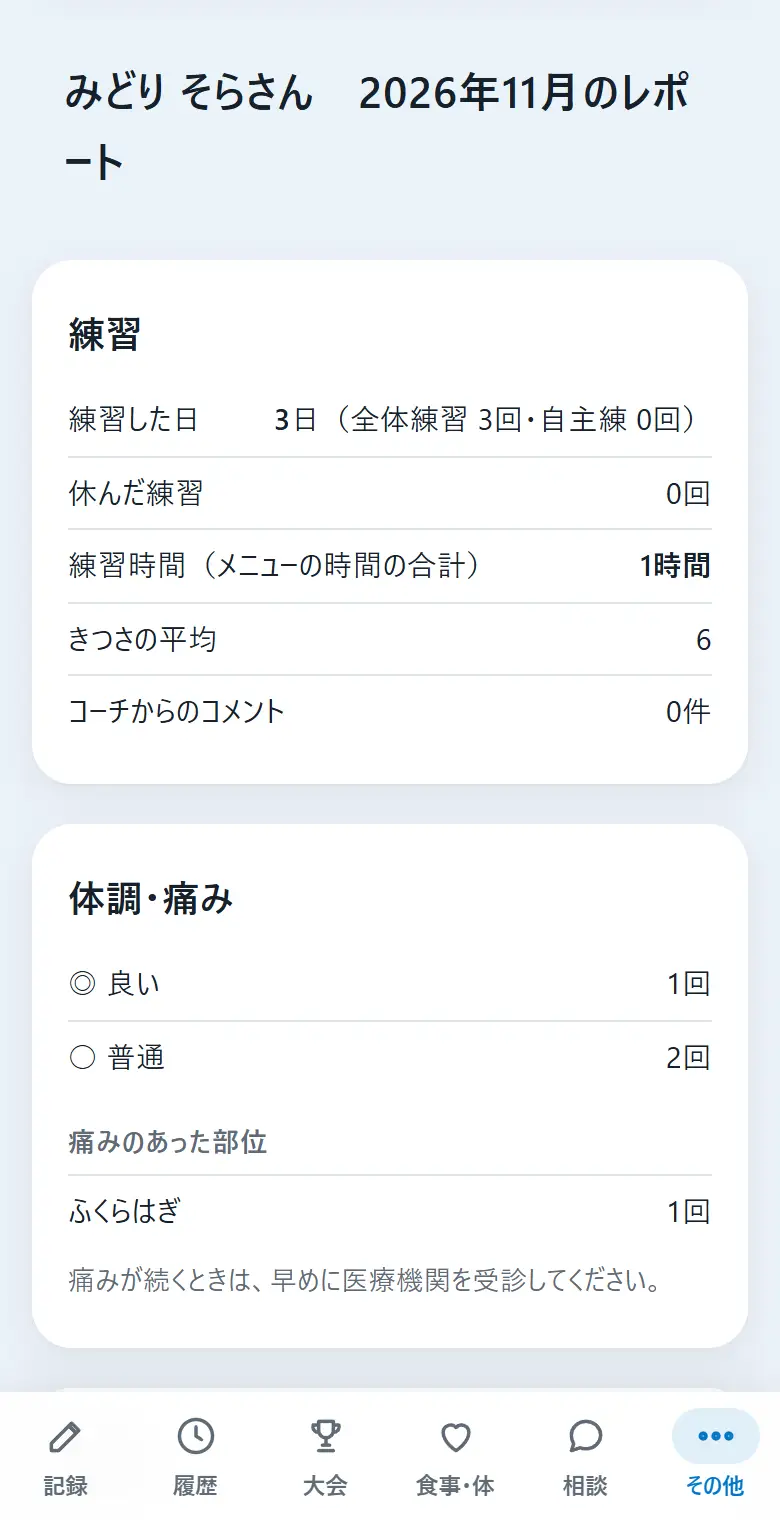
練習・体調・痛み・食事・からだ・記録会を、1か月ごとにまとめます。「先月のレポート」「今月(ここまで)」を押すと開き、「印刷・PDFで保存」もできます。毎月1日の朝に、先月のレポートの通知が届きます。
レポートはスマホの中で作っていて、どこにも送っていません。
家族を招待する(その他タブの「家族」)
配偶者・祖父母や、高校生からは選手本人も招待できます(1人の選手に4人まで)。選手・Gmail・続柄を選んで「招待リンクを作る」を押し、できたリンクをLINEなどで本人に送ります。
統計への協力(その他タブの「家族」)
みんなの記録が、選手のためのアプリづくりに役立ちます。
- 食事と成長の目安を見直す:食事の量の目安や、成長期の身長・体重の変化の目安を、管理栄養士が統計の数値(誰のものか分からない形)をもとに見直します。
- アプリを使いやすく:よく使われる機能、使われていない機能を知って、改善に役立てます。
- 研究や学会での発表:平均値などの集計結果を、研究・学会・論文・講演などで発表することがあります。人数が少なく、誰のことか推測できる数値は出しません。
名前やチーム名をはずし、誰のものか分からない形にしてから使います。体調・メモ・写真などは使いません。統計のもとになるデータを第三者に渡すことはありません。どのチームがアプリを使っているか、協力しているかは、アプリでは分かりません(ほかのチームの名前や人数は出しません)。管理栄養士が一人ひとりの記録を見て助言に使うのは、栄養相談を申し込み、渡すデータを選んだときだけです。協力しなくても、アプリの機能はすべてそのまま使えます。「協力をやめる」を押すと、お子さま(ご本人)の記録を統計に使いません。代表コーチは、「管理」の「チーム」から、チームとして断ることもできます。
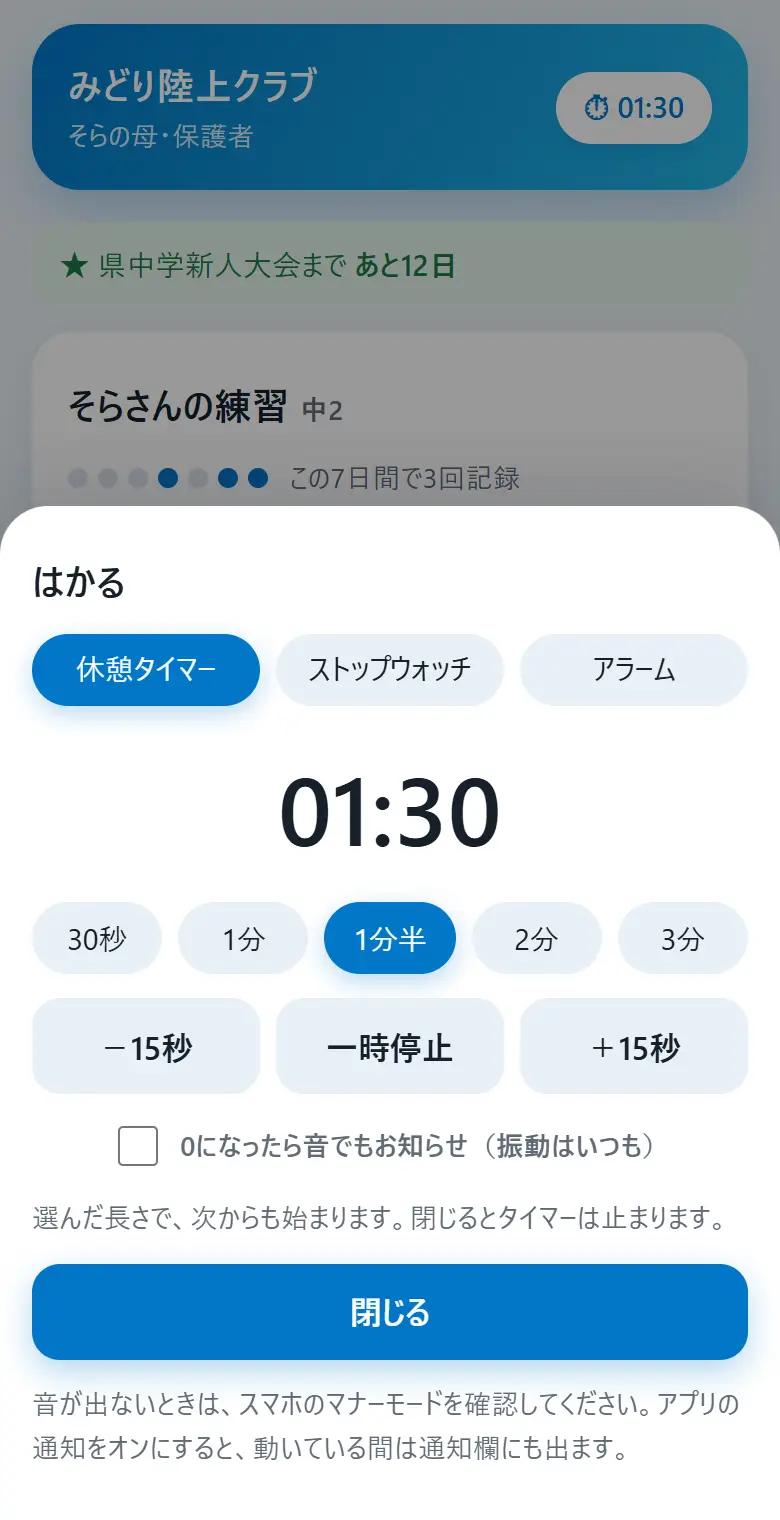
タイマー・ストップウォッチ・アラーム(画面上部の⏱・みんな)
画面上部の ⏱ を押すと「はかる」が開きます。コーチも保護者・選手本人も使えます。
- 休憩タイマー:30秒〜3分から選んでスタート。±15秒の調整と、0になったとき音でも知らせる設定ができます。閉じるとタイマーは止まり、次は選んだ長さから始まります。
- ストップウォッチ:ラップ付き。こちらは閉じても動き続けます。
- アラーム:集合時間などの時刻を指定すると、音と振動でお知らせします。
- 動いている間は ⏱ に残り時間・経過時間・鳴る時刻が出ます。アプリの通知をオンにしていると、通知欄にも「何時に鳴るか」が出ます。
- 他のアプリを見ている間や画面を消している間は、音が鳴らないことがあります。時刻を過ぎてからアプリを開いたときは、びっくりしないよう音は鳴らさず文字でお知らせします。大事な予定はスマホのアラームも併用してください。
3. コーチの使い方
記録を確認する(確認タブ)
選手・家族から届いた記録が並びます。「未確認」「要注意」「すべて」で絞り込めます。
- 「確認」を押すと、家族の画面に「確認済み」と出ます。未確認が2件以上あるときは「まとめて確認」で一度に確認済みにできます。
- コメントを書いて「送る」と、その記録に付きます。「ナイス!」「お大事に」などの応援ボタンなら、1回押すだけでコメントと「確認済み」が付きます。
- コメントを送ると、その選手の家族・本人に「コーチからコメントが届きました」の通知が届きます(文面は決まった文だけです)。
- 要注意は、体調が「△ 不調」か、痛みのある記録です。
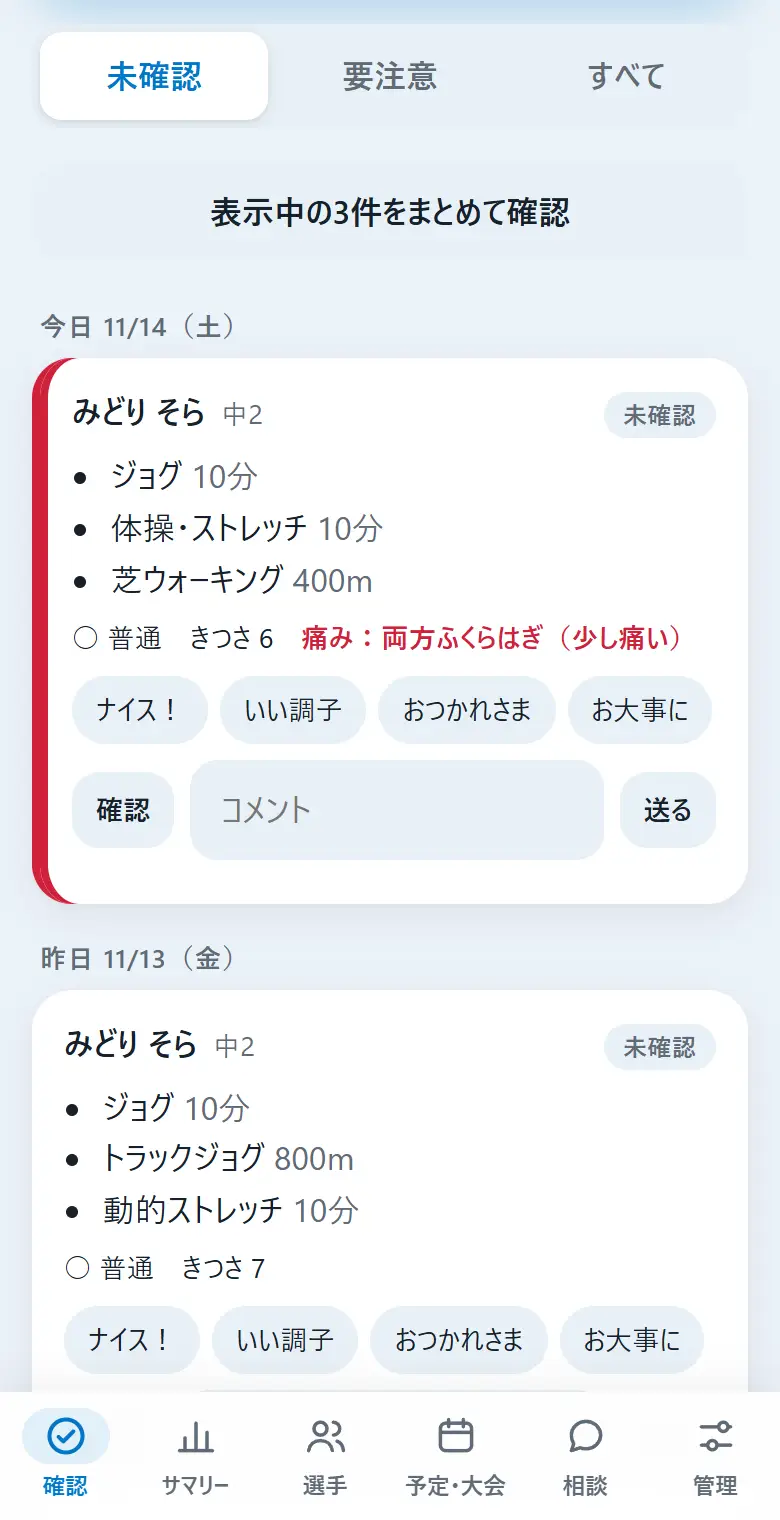
チームのようすを見る(サマリータブ)
今週・先週・今月・先月・期間指定で、チーム全体をまとめます。
- 気になる選手:14日以上記録がない、同じところの痛みが3回続いている、「練習できない」痛みがあった、負荷が急に増えた選手が出ます。
- 利用状況(入力率・確認率)、練習量、コンディション、記録会・試合、からだの測定、食事のそろい具合。
- 選手ごとの表:記録の数・練習時間・負荷(きつさ×練習時間)・負荷の比率など。比率が1.5以上は、負荷が急に増えたサインです。
- 選手を選んで、表をコピーしたり、印刷・PDFで保存したりできます。
サマリーはスマホの中で計算しています。値は目安で、診断ではありません。毎週月曜の朝に、先週のサマリーの通知が届きます。
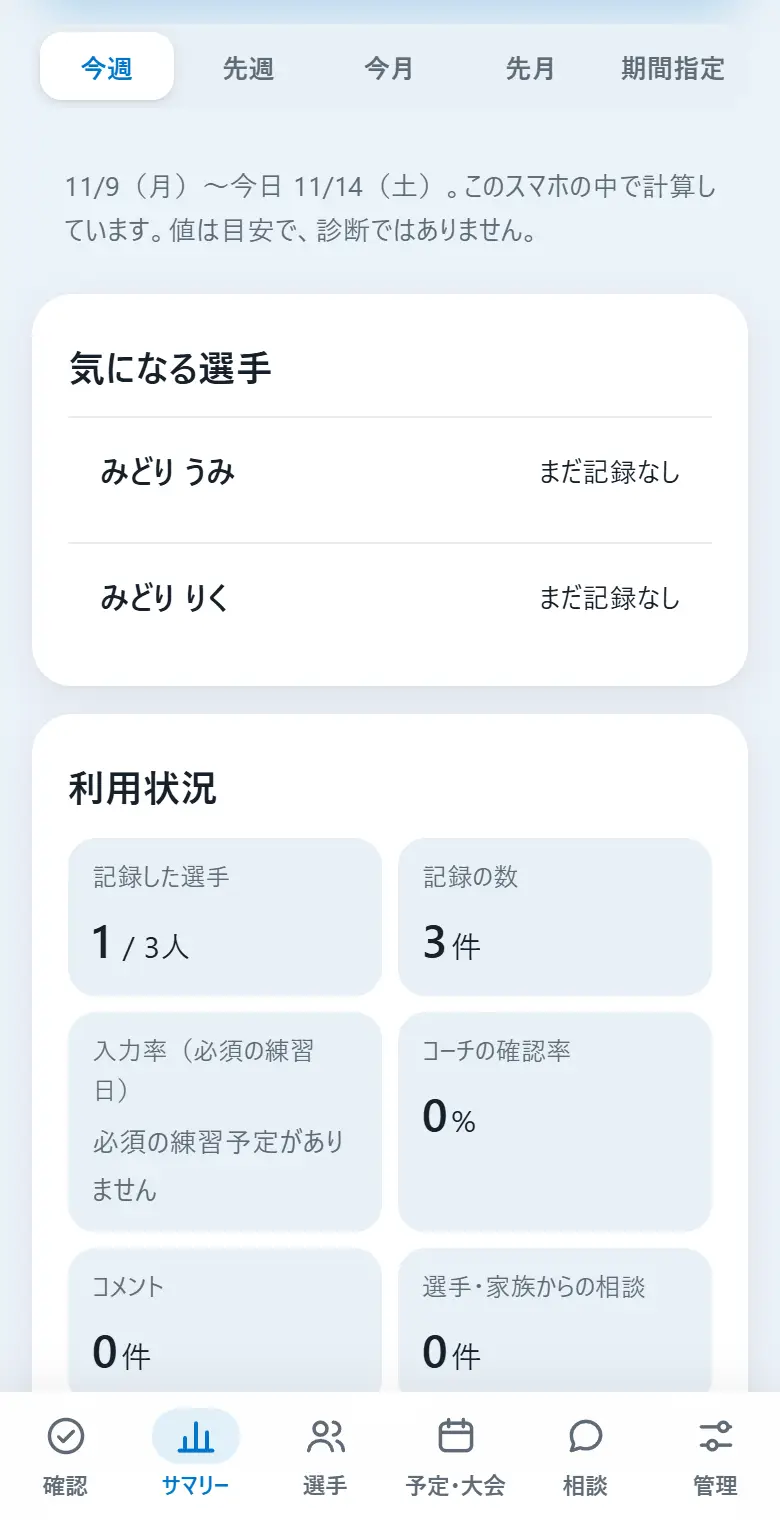
選手を登録・招待する(選手タブ)
やり方は2つあります。人数が多いときは「参加リンク」が楽です。
参加リンク(申請制・おすすめ)
- 選手タブの「参加の申請・参加リンク」を開き、「参加リンクを作る」を押します。
- できたリンクを、チームのLINEグループなどで共有します(全員同じリンクでOK)。
- 開いた保護者・選手本人が、名前と学年を入れて申請します。
- コーチの「承認待ち」に並ぶので、知っている方か確かめて「承認」を押します。選手が未登録なら、その場で自動登録されます。
- メールアドレスを聞いて回る必要がなく、打ち間違いも起きません(申請した人のGoogleアカウントがそのまま結ばれます)。
- リンクを知らない人は申請できず、コーチが承認するまでチームの中身は何も見られません。申請に書く名前も、コーチだけが読める形で送られます。
- リンクが外に広まってしまったら、「作り直す」で古いリンクを無効にできます。
1人ずつ招待する
- 「選手を登録」に名前(呼び名でも可)・学年・性別を入れて「登録する」を押します。
- 選手の名前を押し、「本人・保護者を招待」でGmailを入れて「リンクを作る」を押します。
- できたリンクを、LINEなどで本人・保護者に送ります。
選手の名前を押すと、その選手の記録・食事の1週間・身長と体重の推移・記録会の結果が見られます。家族が同意して共有した、管理栄養士からのアドバイスもここに出ます。
- 退団:選手がチームをやめたら、選手の名前を押して「退団にする」を押します。30日後に、その選手の記録はすべて自動で完全に削除されます。それまでは記録を見たり書き出したりでき、間違えたときは「退団を取り消す」で戻せます。ご家族の画面にも、削除の予定日が表示されます。
- 移籍・掛け持ち(ほかのチームの記録を持ち込む):選手がほかのチームへ移ったときや、2つのチームに入っているときは、ご家族が、記録を入れたいチームの画面の「設定」→「ほかのチームの記録を持ち込む」から、ほかのチームで付けた記録(からだ・記録会や試合・段級・目標・練習・食事)を写せます。コーチのコメント、チャット、写真・動画は写りません。持ち込むと、練習のメモ・体調・痛み、からだの数値、食事の記録も、入れた先のチームのコーチに見えるようになります。チームを移った場合、前のチームの記録は退団から30日で消えるので、その前に、前のチームで使っていたスマホで行ってください。何度行っても、同じ記録が2つになることはありません。
大会・記録会(予定・大会タブ →「大会・記録会」)
- 大会の予定:チームの誰でも登録でき、★で「あと◯日」のカウントダウンが付きます(保護者・選手の「大会タブ」と同じ一覧です)。
- 大会・記録会の結果を入れる:選手を選んで、コーチが代わりに結果を入れられます。競技に合わせて、記録・試合・段級の入力が出ます。
- 駅伝・リレー(陸上のチーム):「結果を入れる」から、種目・大会名・走順の選手・区間記録・区間順位・チームの記録・順位を入れます。記録は「52.34」「1:02.34」「2:15:30」のように入れます。チームの記録が空なら、区間の合計になります。走った選手の家族の画面にも、その選手の区間記録が出ます。
- 計測ボード(陸上のチーム):コーチが計測ボードを作ると、当日はコーチ・保護者・選手の誰でも、自分のいる地点を選んで「通過」を押せます。区間タイム(駅伝)やトータル(リレー)が自動で出ます。コーチが「記録にする」を押すと、タイムが入った入力画面が開くので、走った選手を選んで保存します。正式タイムが出たら、記録の「直す」で書き換えてください。繰り上げスタートがあったときも、記録の「直す」で直してください。
- 結果一覧とCSV:家族・本人・コーチが入れた結果が大会ごとにまとまり、選手を選んで、大会単位でCSV(Excelで開けるファイル)に保存できます。
連絡掲示板(予定・大会タブ →「練習の予定」)
- 連絡を書く:持ち物や集合場所の変更など、チーム全員(選手・家族・コーチ)に読んでほしいことを書きます。写真も4枚まで付けられます(端末で小さくしてから暗号化して送るので、通信も軽くなります)。
- 通知する/しない:投稿するときに選べます。通知の文面は「コーチから連絡があります」だけで、中身は載りません。通知は1投稿につき1回だけで、あとから直しても再通知はしません。急ぎでない連絡は「通知しない」で投稿すると、家族の通知疲れを防げます。
- 誰が読んだか:投稿ごとの「既読 ○/○」を押すと、読んだ人・まだの人の名前が見られます(数えるのは選手・家族側のメンバーだけです)。
- 直す・消す:直せるのは書いた本人と代表コーチです。消すと写真もいっしょに消えます。連絡は1年たつと写真ごと自動で消えます。
メニューを配信する・練習予定を入れる(予定・大会タブ →「練習の予定」)
- 今日のメニューを配信:メニューを選び、時間や本数を決めて「今日のメニューとして配信」を押します。「前回の配信と同じにする」を押すと、前回の内容がそのまま入ります。選手・家族の記録画面に、はじめから入った状態で出ます。配信したあとに直すときは「修正して配信し直す」を押します。
- 献立の配信:寮や合宿など、食事を用意しているときに使います。日付と食事(朝・昼・夕・補食)を選び、量の目安を押すか食品とグラム数を入れて配信すると、選手・家族は食事チェックで「この献立のとおり食べた」を押すだけで記録できます。栄養士さんに配信してもらうときは、その方をコーチとして招待してください。同じ日・同じ食事に配信し直すと置き換わり、「取り下げ」で非表示にもできます。
- 献立をExcelからまとめて配信(CSV):ExcelやスプレッドシートでA列から「日付、食事、献立名、食品名、グラム」と並べた表を作り、「CSV形式」で保存して読み込むと、何日分もの献立を一度に配信できます。「お手本をコピー」で形の見本が手に入ります。配信前に中身と栄養価を確認でき、見つからない食品は名前でお知らせします。
- 練習予定:日付・必須か任意・ひとことを入れて「予定を追加」を押します。毎週決まった曜日に練習があるチームは、「まとめて登録(毎週の練習日)」で曜日と期間(4〜12週間分)を選ぶと一度に追加できます(すでに予定がある日は飛ばします)。雨などで中止のときは「中止にする」を押すと、その日の画面に「全体練習は中止」と出ます。
- 出欠:予定ごとに「参加・不参加・未回答」の人数が出ます。押すと、それぞれの選手の名前が見られます。家族・本人が記録タブで答えます。コーチがかわりに答えることもできます。
- これまでに配信したメニューは、「ひらく」を押すと一覧になり、期間を決めてコピー・印刷できます。
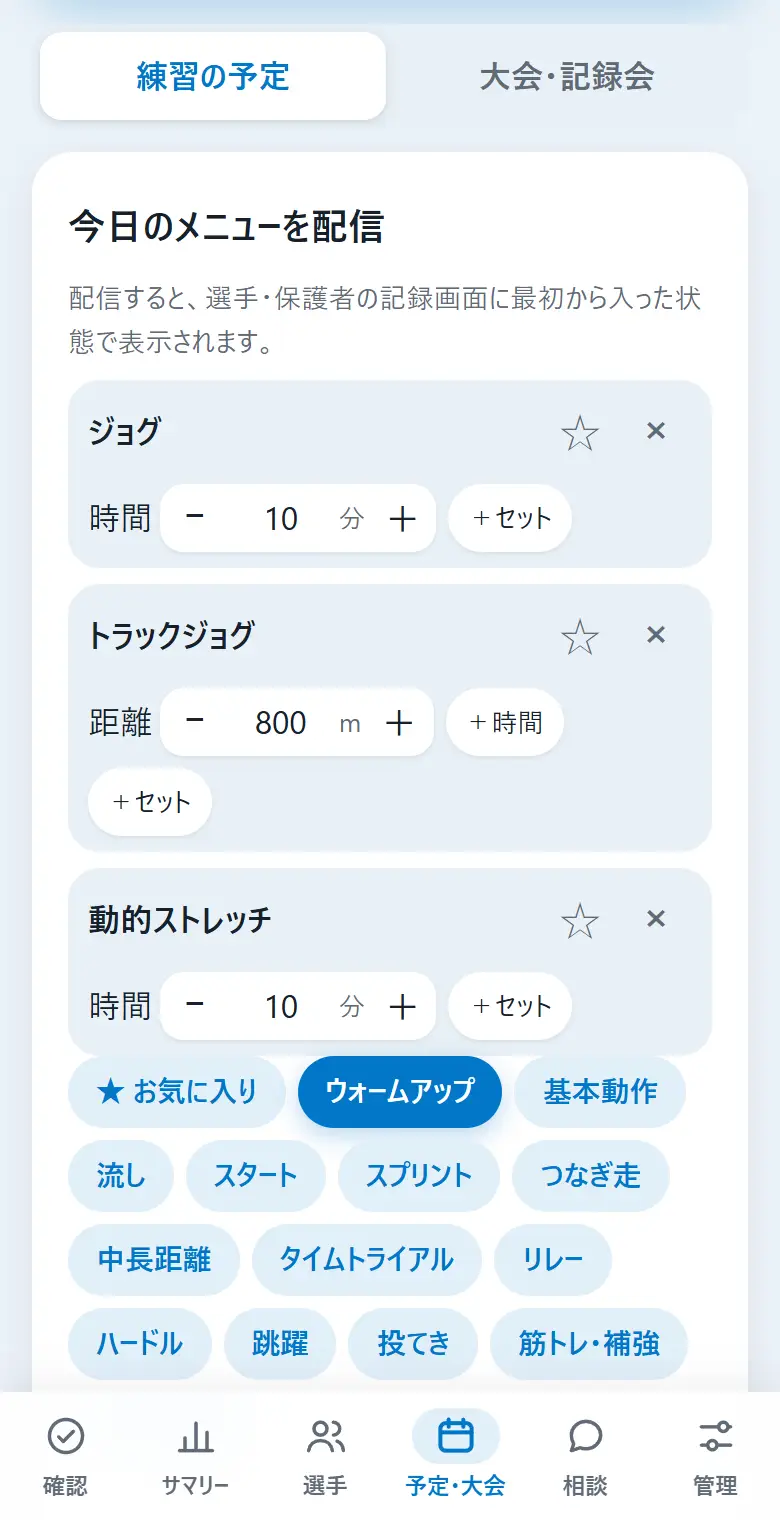
相談に答える(相談タブ)
選手・家族からの相談が、選手ごとに並びます。写真や動画も送れます。担当の相談にメッセージが来ると通知が届きます。
4. 代表コーチだけの操作
チームを作る
- 招待リンクなしでログインすると、「チームを作る(代表コーチ)」が出ます。
- チーム名・表示名・競技を入れ、同意してチームを作ります。
- 復旧コード(32文字)が1回だけ出ます。紙に書くか、パスワード管理アプリに保存してください。
復旧コードは二度と表示されず、運営者にも分かりません。すべてのスマホをなくしたとき、このコードがないとチームの記録は二度と読めなくなります。紙に印刷するボタンもあります。コードが見つからないときは、代表コーチが「管理」→「設定」から新しいコードに作り直せます(前のコードは使えなくなります)。
利用料を申し込む(代表コーチ)
「管理」→「利用料」で月額か年額を押すと、料金・自動更新・解約の方法などの確認が出ます。「同意して支払いへ進む」を押すと Stripe の画面に移り、カードを入れて確定するとお申し込みが完了します。
代表を引き継ぐ(代表コーチ)
「管理」→「メンバー」で、参加中のコーチの横の「代表を引き継ぐ」を押すと、そのコーチが代表になり、あなたはコーチになります。利用料をお支払い中のときは、新しい代表が「利用料」の画面から、カードと、領収書が届くメールアドレスを入れ替えてください。復旧コードは前の代表しか知らないので、新しい代表の画面に「復旧コードを作り直してください」と出ます。作り直して、紙で保管してください。
ほかのチームを紹介する(代表コーチ)
「管理」→「チーム」の「ほかのチームを紹介する」で「紹介リンクを表示」を押すと、このチームの紹介リンクが出ます。このリンクからほかのチームの代表コーチがチームを作ると、そのチームの利用料の無料期間が60日になります(ふつうは30日。無料期間は1つのGoogleアカウントにつき1回)。「文例ごとコピー」で、LINEなどにそのまま貼れる文が作れます。文例には「紹介特典があります」と入っています。SNSなどで勧めるときも、この一言を残してください。
管理タブでできること
上の「メンバー」「チーム」「利用料」「設定」で切り替えます(「利用料」は、アプリの利用料が始まってから出ます)。
- メンバー:参加中・招待中のメンバーが見られます。問題があったメンバーは「停止」できます。停止すると、すぐにチームのデータが見えなくなります。代表コーチは、Gmailを入れてコーチの招待リンクを作れます。
- チーム:記録の書き出しと、代表コーチは競技の変更(これまでの記録は変わりません)、ほかのチームの紹介、チームとしての統計への協力。
- 利用料:アプリの利用料の申し込み、支払い方法・解約・領収書、写真・動画の保存容量。
- 設定:表示名、通知、アプリのロック、ログイン中のスマホ、テーマカラー、お問い合わせ、退会、使い方ガイド、ログアウト。
- 通報:相談のメッセージが通報されると、どれを開いていても、いちばん上に出ます。送った人には、誰が通報したかを伝えないでください。命の危険や性的な内容のときは、すぐに警察(110)へ連絡してください。
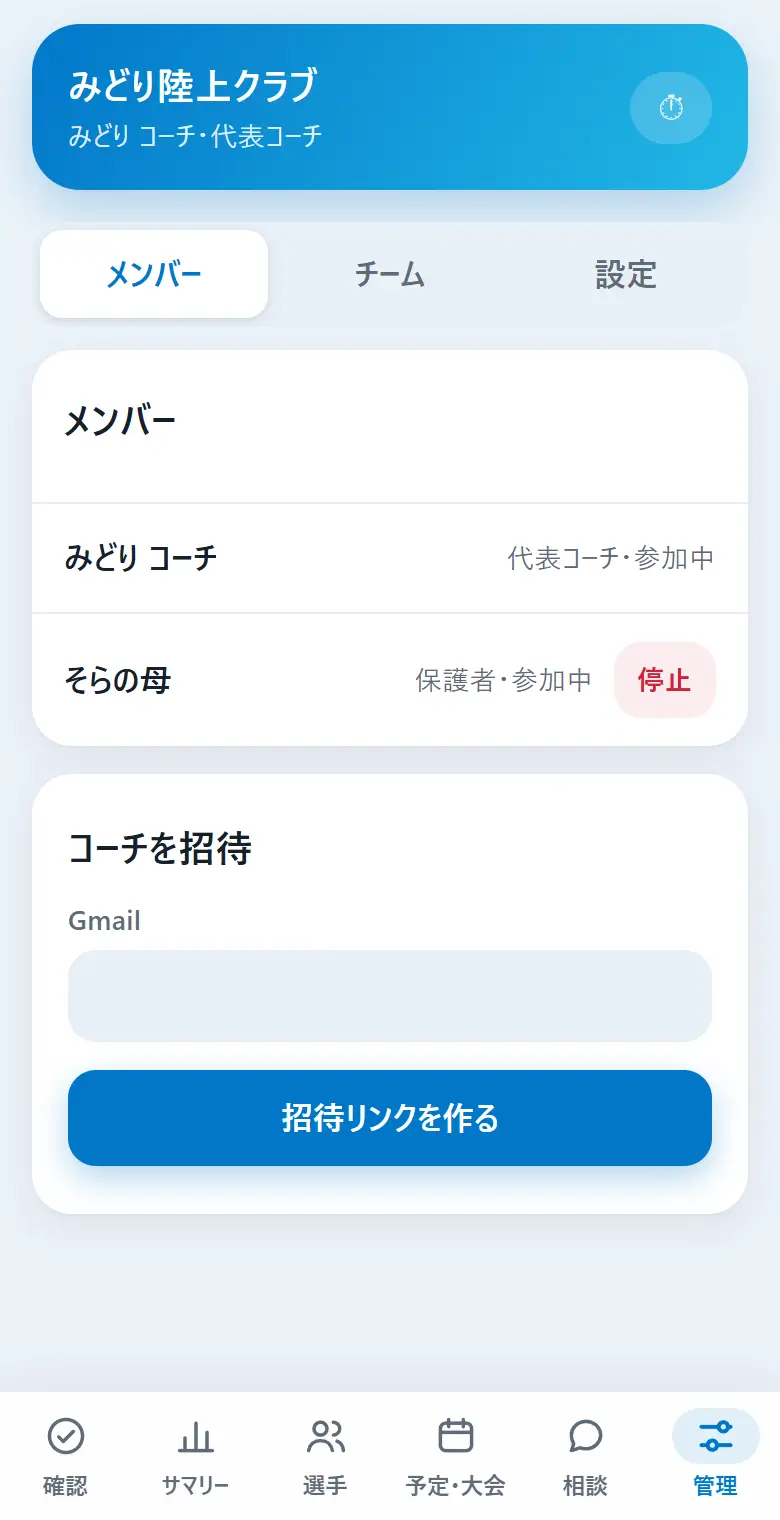
5. 通知・ロック・表示の設定
保護者・選手本人は「その他」タブの「設定」、コーチは「管理」タブの「設定」にあります(記録の書き出しは、「その他」の「記録」と「管理」の「チーム」)。カレンダーへの表示も「設定」にあります。
通知
「このスマホで通知を受け取る」を押すと、通知がオンになります。通知の文面は決まった文だけで、名前や記録の中身は載りません。
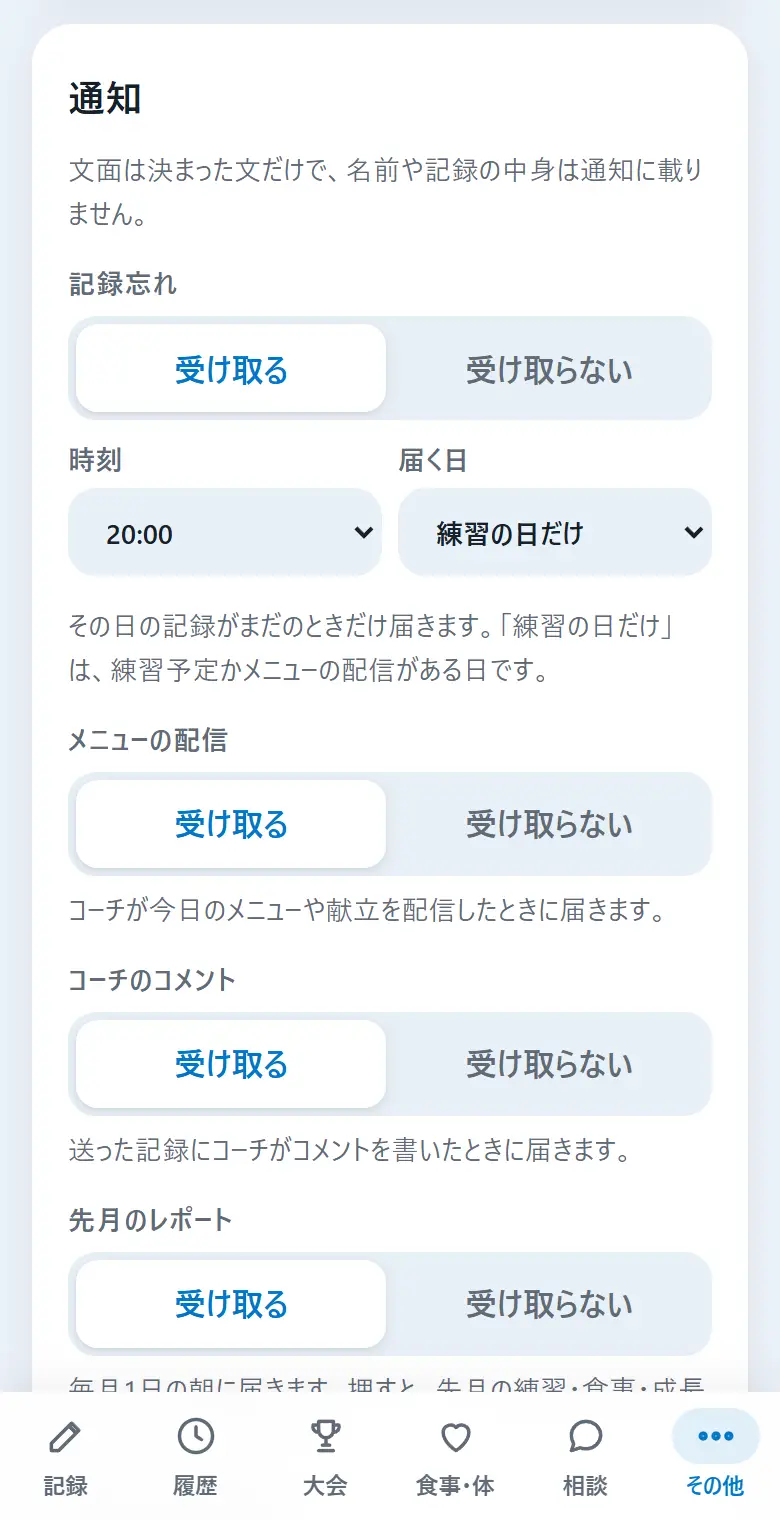
| だれに | 届く通知 |
|---|---|
| 保護者・選手本人 | 記録忘れ(時刻と、練習の日だけか毎日かを選べます)、メニューの配信、コーチのコメント、先月のレポート(毎月1日)、管理栄養士からの回答 |
| コーチ | メニュー配信忘れ、相談のメッセージ、要注意の記録(続けて来たときは1時間に1回にまとめます)、先週のチームサマリー(毎週月曜) |
「通知しない時間帯」を設定すると、その時間は通知が鳴りません。メニューの配信・相談・要注意の記録は取っておき、時間帯が終わったときにまとめて届けます。
iPhoneでは、ホーム画面に追加したアプリから開いたときだけ、通知をオンにできます。
カレンダーに表示
チームの練習予定(日付・必須か任意か・中止)を、Googleカレンダーや iPhone のカレンダーに自動で表示できます。「カレンダー用のURLを作る」を押し、「iPhone・Mac」か「Googleカレンダー」を押して登録します。予定が変わるとカレンダーにも反映されます(数時間かかることがあります)。集合時間・場所などのひとことは、カレンダーには出しません。
このURLを知っている人は、チームの練習予定を見られます。ほかの人に教えないでください。URLが知られたかもしれないときは「URLを作り直す」を押すと、前のURLは使えなくなります。
アプリのロック
このスマホでアプリを開くときに、暗証番号(4〜6桁)や指紋・顔認証を求めるようにできます。アプリを閉じて1分たつと、次に開くときに求めます。ほかの人のスマホには関係ありません。
記録の書き出し
「記録を書き出す」を押すと、練習の記録・からだ・食事・記録会・試合・段級を、Excel で開ける CSV ファイルにしてスマホに保存できます。保護者・選手本人はお子さま(ご本人)の分、コーチはチーム全員の分です。読める形に戻すのはスマホの中だけで、どこにも送りません。
テーマカラー・画面の明るさ・文字の大きさ
画面の明るさは「スマホに合わせる」「明るい」「暗い」から選べます。はじめは、スマホのダークモードの設定に合わせて切り替わります。6つの色から選ぶか、「自由に選ぶ」で好きな色にできます。明るい色を選ぶと、ボタンや見出しの文字が読みやすい黒に変わります。文字の大きさは、標準・大きめ・特大から選べます。どちらも、このスマホでの表示だけが変わります。
電波のない場所でも使えます(オフライン)
一度開いたことのあるスマホなら、電波のない体育館や遠征先でもアプリを開けます。画面には「オフライン表示中」と出て、最後に読み込めたときの記録・予定・連絡が見られます(写真は電波が戻ってから表示されます)。
電波がなくても、食事(写真つき)・練習の記録・からだの記録などは保存ボタンまで押せます。スマホの中に貯めておき、電波が戻ると自動で送ります。送信待ちがあるあいだは画面に件数が出るので、消えたように見えても心配いりません。
家族で共有しているスマホでは、使い終わったらログアウトしてください。電波のない場所でも見られるように、スマホの中に記録の控えが残るためです(ログアウトすると消えます)。また iPhone では、アプリを長いあいだ開かないと、スマホがこの控えを自動で消すことがあります。その場合も、電波のある場所で開き直せば元どおり使えます。
6. 困ったとき
「このスマホでは、まだチームの記録を読めません」と出る
はじめて参加したときや、機種変更したときに出ます。コーチ(保護者の方は、同じ選手の家族でもかまいません)がアプリを開くと、自動で読めるようになります。しばらく待ってから開き直してください。
スマホを買い替えた
新しいスマホで、同じGoogleアカウントでログインしてください。ほかのコーチや家族がアプリを開いたときに、自動で読めるようになります。代表コーチがすべてのスマホをなくしたときは、ログイン後に出る「復旧コードで戻す」から、復旧コードを入れます。
スマホをなくした
ほかのスマホやパソコンでレコトレを開き、「設定」の「ログイン中のスマホ」で、なくしたスマホの「外す」を押してください。外したスマホではレコトレを使えなくなり、これからの記録も読めなくなります(切り替えは、代表コーチが次にアプリを開いたときに自動で行われます)。念のため、いま使っている端末以外のログインもすべて切れるので、ほかのスマホではもう一度ログインしてください。外す前にそのスマホの中に保存されていた記録は消せないため、ふだんからスマホの画面ロックとアプリのロックをおすすめします。ほかに端末がないときは、新しいスマホでログインしてから外してください。
レコトレをやめたい(退会)
「設定」のいちばん下の「退会」から手続きできます。入っているすべてのチームから抜け、ログインのアカウント、名簿のメールアドレスと表示名、通知の設定を消します。選手の記録はチームの記録として残るので、残したい記録は先に「記録の書き出し」で保存してください。ご家族があなただけの選手は、記録も消してもらうことを選べます(30日後に完全に削除されます)。代表コーチは、代表の引き継ぎが必要なため、「お問い合わせ」からご連絡ください。
暗証番号を忘れた
ロックの画面で「暗証番号を忘れた」を押し、Googleでログインし直すと解除できます。
「送信待ちが〇件あります」と出る
電波が弱いときに送れなかった記録です。電波が戻ると自動で送ります。すぐ送りたいときは「今すぐ送る」を押してください。
通知が届かない
- iPhoneは、Safariでホーム画面に追加したアプリから、通知をオンにしてください。
- スマホの設定アプリで、レコトレの通知が許可されているか確かめてください。
- 「通知しない時間帯」に入っていないか確かめてください。
招待リンクが使えない
リンクは7日間・1回だけ有効です。期限切れ・使用済みのリンクを開くと「この招待リンクは使えません」という案内が出て、招待した人に送る文例をコピーできます。招待されたのとは別のGmailでログインしていないかも確かめてください。
画面が新しくならない
アプリを一度完全に閉じてから、開き直してください。
お問い合わせ
チームの決まりや練習のことは、まずチームの代表コーチにお尋ねください。アプリそのものや、管理栄養士への相談・返金については、アプリの「お問い合わせ」から運営者に送れます。保護者・選手本人は「その他」タブ、コーチは「管理」タブの「設定」にあります。返事は、ログイン中のGmailにメールでお送りします。
ログインできないときは、メール()でご連絡ください。